
| App-Name | Dulo AIMovies & Series |
|---|---|
| Plattform | Android |
| Store | Google Play |
| Paketname | com.duloai.dulo |
| Anbieter angezeigt | REPLENAGISE |
| Hinweis | Aktiven Eintrag vor der Installation prüfen |
| Leitfaden geprüft am | 12.08.2026 |
GOOGLE-PLAY-APP-LEITFADEN
Dulo TV Android-App: Google-Play-Leitfaden
Prüfe den aktiven Google-Play-Eintrag der Dulo-Android-App mit Paketidentität, Anbieter und Geräteverfügbarkeit.
Google-Play-Eintrag
Anbieterdaten
Geräteverfügbarkeit
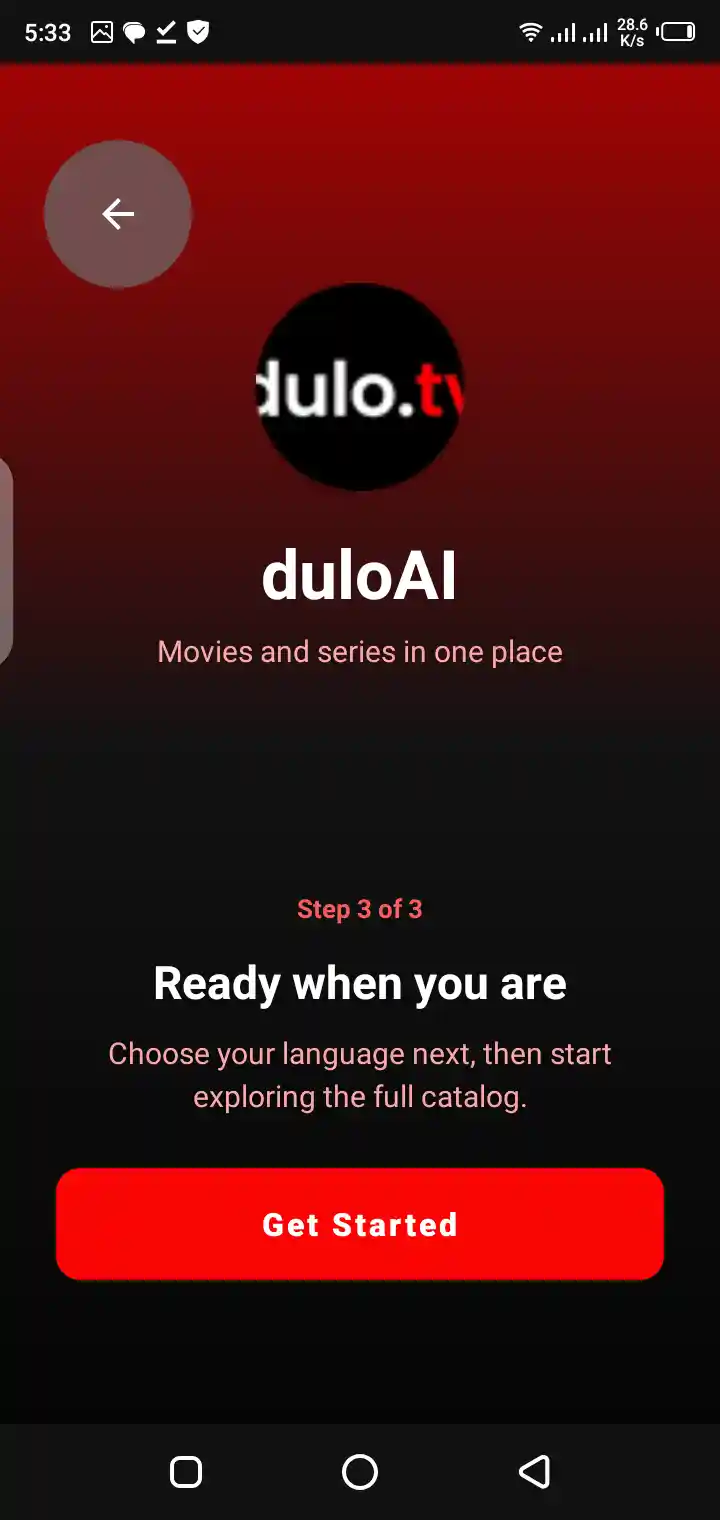
STOREAktiven Google-Play-Eintrag öffnen.
IDENTITÄTPaket und Anbieter prüfen.
VERFÜGBARKEITLand und Gerät prüfen.
APP-DATEN
Dulo-Android-App: Diese Daten prüfen
Der aktive Google-Play-Eintrag ist die Referenz für App-Name, Anbieter, Paket, Berechtigungen, Updates und Verfügbarkeit.
GOOGLE-PLAY-EINTRAG
Dulo-App-Eintrag öffnen
Öffne mit der Schaltfläche die aktive Google-Play-Seite. Prüfe dort Anbieter, Paketname, Berechtigungen, Bewertungen, Datensicherheit und Geräteverfügbarkeit.
Bereit für den Google-Play-Eintrag?
Die Schaltfläche öffnet die Store-Seite in einem neuen Tab. Google Play ist die Referenz für Verfügbarkeit, Version, Berechtigungen und Updates.
Auf Google Play ansehenDuloTV.wiki hostet keine APKs und verlinkt keine Spiegelquellen. Prüfe den aktiven Eintrag vor der Installation.
WAS SIE INSTALLIEREN
Was stellt dieser Dulo-App-Eintrag dar?
Viele suchen nach Dulo TV, während der Google-Play-Eintrag den App-Namen Dulo AIMovies & Series verwendet. Trenne Suchbegriff, App-Name und Anbieteridentität.
Vergleiche vor der Installation auf Google Play Anbieter, Paket com.duloai.dulo, Screenshots, Berechtigungen, Datensicherheit und Geräteverfügbarkeit.
Suchbegriff, App-Name und Anbieter sind verschiedene Identitäten
Der Google-Play-Eintrag zeigt das Paket com.duloai.dulo und einen Anbieternamen. Dieser Leitfaden beansprucht keine Eigentümerschaft; prüfe den aktiven Eintrag selbst.
EINE EINFACHE REGEL
Anbieter prüfen
Lies den aktiven Store-Eintrag und bestätige den Anbieter, bevor du installierst.
Zu den Prüfschritten
ANDROID-EINRICHTUNG
Eintrag vor der Installation prüfen
Öffne den aktiven Eintrag, bestätige Anbieter und Paket, prüfe Berechtigungen und Datensicherheit und installiere nur bei passender Identität.
Google-Play-Eintrag öffnen
Öffne den aktiven Store-Eintrag für das Paket com.duloai.dulo.
Anbieter prüfen
Vergleiche App-Name, Anbieter und Paket vor der Installation.
App-Daten lesen
Prüfe Berechtigungen, Datensicherheit, Screenshots, Bewertungen und Gerätehinweise.
Über den Store installieren
Installiere nur, wenn der aktive Eintrag zur gesuchten App passt.
SICHERHEITSPRÜFUNG
Vier Prüfungen vor der Installation
Nutze den aktiven Store-Eintrag, um Identität, Anbieter, Berechtigungen und Gerät zu prüfen, statt einer ungeprüften Installationsquelle zu vertrauen.
Store-Identität
Bestätige Google Play und das Paket com.duloai.dulo.
Anbieter
Prüfe den im aktiven Eintrag angezeigten Anbieter.
Berechtigungen
Lies Berechtigungen und Datensicherheit.
Gerät
Prüfe Land, Android-Version und Telefon- oder TV-Kompatibilität.
QUELLENVERGLEICH
Google Play und externe Installationsquellen
Google Play liefert Store-Kontext; eine externe Seite beweist Anbieteridentität, Paketintegrität, Berechtigungen oder Updates möglicherweise nicht.
| Quelle | Wobei sie hilft | Worauf achten |
|---|---|---|
| Google-Play-Eintrag | Zeigt Anbieter, Paket, Berechtigungen, Bewertungen und Update-Kontext. | Verfügbarkeit kann nach Land oder Gerät variieren. |
| Seite des Anbieters | Kann Identität und Support erklären. | Nur Anbieter-Domains verwenden. |
| Externe Installationsquelle | Kann in Suchergebnissen erscheinen. | Anbieter, Paket und Aktualisierungen sind eventuell unklar. |
FEHLERBEHEBUNG
Wenn die App fehlt oder nicht funktioniert
Prüfe zuerst die aktive Google-Play-Seite. Verfügbarkeit kann nach Land, Gerät, Android-Version und Anbieter-Einstellungen variieren.
Android-Telefon
Öffne den Eintrag, bestätige Anbieter und Paket, prüfe Berechtigungen und installiere nur über den Store.
Android TV oder Fire TV
Telefonverfügbarkeit garantiert keine TV-Kompatibilität. Lies den Gerätehinweis und ersetze ihn nicht durch eine ungeprüfte Datei.
Eintrag nicht verfügbar
Prüfe Land, Gerätekompatibilität, Android-Version und Google-Konto. Suche keinen zufälligen Ersatz.
KURZE ANTWORTEN
Dulo-TV-Google-Play-Leitfaden: Häufige Fragen
Diese Antworten erklären die Prüfung des aktiven Store-Eintrags ohne Hosting oder Werbung für ausführbare Dateien Dritter.
Wo finde ich die Dulo-Android-App?
Öffne den Google-Play-Eintrag auf dieser Seite. Er ist die aktive Quelle für das Paket com.duloai.dulo.
Welcher App-Name steht bei Google Play?
Der Eintrag verwendet Dulo AIMovies & Series. Prüfe die aktive Seite, da sich Store-Daten ändern können.
Behauptet diese Seite, die App zu veröffentlichen?
Nein. Dies ist ein unabhängiger Leitfaden ohne Eigentums- oder Anbieteranspruch.
Warum Google Play statt einer zufälligen Installationsquelle?
Google Play liefert Anbieter-, Berechtigungs-, Datensicherheits- und Update-Kontext. Vergleiche die Identität trotzdem selbst.
Warum lautet der Suchbegriff Dulo TV?
Dulo TV kann der Suchbegriff sein, während der Store Dulo AIMovies & Series nennt. Vergleiche Paket und Anbieter.
Funktioniert die App auf Android TV oder Fire TV?
Telefonverfügbarkeit beweist keine TV-Kompatibilität. Prüfe den Gerätehinweis bei Google Play.
Hostet diese Seite Filme oder Streams?
Nein. Die Seite bietet Informationen und einen Link zum Google-Play-Eintrag.
BEREIT ZUM PRÜFEN
Zuerst den Google-Play-Eintrag prüfen
Bestätige Anbieter, Paket, Berechtigungen und Geräteverfügbarkeit auf der aktiven Seite, bevor du installierst.